SERVIDOR DNS.
Un servidor DNS (Domain Name System) es un sistema que nos permite usar nombres de dominio en lugar de direcciones IP. Su principal ventaja es que para nosotros es mucho más fácil recordar un nombre que una dirección IP.
El servidor DNS más utilizado es Bind y, aunque teníamos un poco abandonado a Ubuntu Server en Slice of Linux, hoy vamos a ver cómo instalarlo y configurarlo sobre él paso a paso. El contenido de este tutorial es genérico pero las pruebas y capturas de pantalla se han hecho sobre Ubuntu 10.04 Server.
Los valores que debemos tener claros antes de comenzar son los siguientes:
- Dirección IP del servidor: 192.168.2.1
- Nombre del servidor: servidor
- Dominio que vamos a crear: sliceoflinux.lan
Estos valores deberemos sustituirlos por los que necesitemos en cada caso.
Los pasos para instalar y configurar Bind en Ubuntu Server son los siguientes:
1.-Actualizamos la información de los repositorios con el siguiente comando:- sudo aptitude update
- sudo aptitude install bind9
- sudocp/etc/bind/named.conf.local{,.original}
Este comando nos puede ahorrar mucho tiempo y está descrito en el artículo “hacer copias de seguridad de archivos rápidamente“.
4.-Editamos el archivo /etc/bind/named.conf.local con el siguiente comando:
- sudo nano /etc/bind/named.conf.local
zone "sliceoflinux.lan" {
  type master;
  file "db.sliceoflinux.lan";
};

zone "2.168.192.in-addr.arpa" {
  type master;
  file "db.192.168.2";
};
Esto se puede ver en la siguiente captura de pantalla:

Editamos el archivo /etc/bind/named.conf.local
Para guardar el archivo debemos pulsar la combinación de teclas Control+Oy para salir Control+X.
named-checkconf
Si no aparece nada, la sintaxis de los archivos de configuración es correcta. ¡Ojo! Eso no significa que no haya ningún error, sólo que no hay errores de sintaxis.

Ejecución de named-checkconf sin errores
Si hubiésemos cometido un error de sintaxis, nos aparecería indicado junto a la línea en la que ocurre. En el siguiente ejemplo puede verse que en el archivo /etc/bind/named.conf.local en la línea 15 hay un error:

Ejecución de named-checkconf con un error
sudo nano /var/cache/bind/db.sliceoflinux.lan
e incluimos el siguiente contenido:
$ORIGIN sliceoflinux.lan.
$TTL 86400 ; 1 dia
@       IN      SOA     servidor        postmaster (
        1    ; serie
        6H   ; refresco (6 horas)
        1H   ; reintentos (1 hora)
        2W   ; expira (2 semanas)
        3H   ; mínimo (3 horas)
)
         NS     servidor
servidor A      192.168.2.1
El contenido del archivo es bastante especial y no lo vamos a comentar pero para más información se puede leer el RFC 1912 y el RFC 2308. Aquí deberíamos añadir todos los equipos de nuestra red que quisiéramos mantener identificados pero como es más fácil hacerlo con DDNS (Dynamic DNS) ya lo veremos en otra ocasión.
7.- Comprobamos la zona que acabamos de crear (sliceoflinux.lan):named-checkzone sliceoflinux.lan /var/cache/bind/db.sliceoflinux.lan
En esta ocasión siempre nos aparecerá una salida, ya sea para indicarnos que todo está bien (OK) o algún error.

Ejecución de named-checkzone sin errores
sudo nano /var/cache/bind/db.192.168.2
e incluimos el siguiente contenido:
$ORIGIN 2.168.192.in-addr.arpa.
$TTL 86400     ; 1 dia
@       IN      SOA     servidor        postmaster (
        1      ; serie
        6H     ; refresco (6 horas)
        1H     ; reintentos (1 hora)
        2W     ; expire (2 semanas)
        3H     ; mínimo (3 horas)
)
       NS      servidor.sliceoflinux.lan.
1      PTR     servidor.sliceoflinux.lan.
El número 1 se corresponde con el último dígito de la dirección IP del servidor (192.168.2.1).
9.- Comprobamos la zona inversa recién creada:named-checkzone 2.168.192.in-addr.arpa /var/cache/bind/db.192.168.2
Al igual que antes obtendremos un mensaje para indicarnos tanto si la zona es correcta como si no lo es.

Ejecución de named-checkzone sin errores
sudo service bind9 restart
Si todo va bien, veremos que está OK.

Reiniciamos el servicio
less /var/log/syslog
El resultado se puede ver en la siguiente captura:
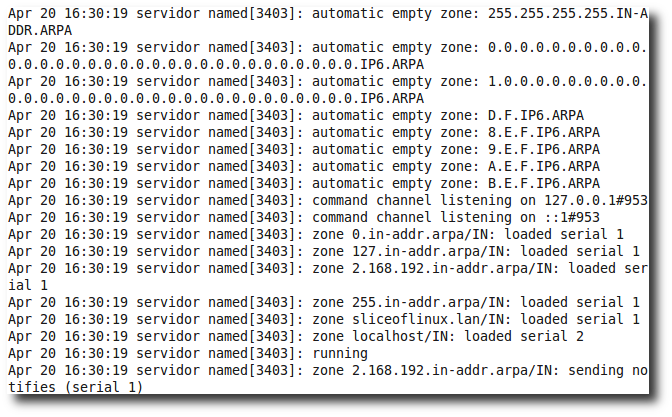
Comprobamos que no hay errores en syslog
Para salir deberemos pulsar la tecla q.
12.- Editamos el archivo /etc/resolv.conf para que nuestro servidor resuelva las peticiones DNS:sudo nano /etc/resolv.conf
Cambiando el primero de los servidores DNS por la IP del nuestro:
nameserver 192.168.2.1
nameserver 8.8.8.8dig sliceoflinux.lan
La respuesta será muy parecida a la siguiente:

Ejecución de dig sliceoflinux.lan
dig -x 192.168.2.1
Esta sería la salida esperada del comando anterior:

Ejecución de dig -x 192.168.2.1
SERVIDOR DHCP.
DHCP (sigla en inglés de Dynamic Host Configuration Protocol, en español «protocolo de configuración dinámica de host») es un protocolo de red que permite a los clientes de una red IP obtener sus parámetros de configuración automáticamente. Se trata de un protocolo de tipo cliente/servidor en el que generalmente un servidor posee una lista de direcciones IP dinámicas y las va asignando a los clientes conforme éstas van estando libres, sabiendo en todo momento quién ha estado en posesión de esa IP, cuánto tiempo la ha tenido y a quién se la ha asignado después.
instalamos el siguiente paquete y todas sus dependencias: isc-dhcp-server
# apt-get install isc-dhcp-server

Instalación desde Webmin
Podemos instalar el servidor dhcp desde el propio webmin, para ello entramos en webmin desde el navegador web iceweasel (https://localhost:1000) nos dirigimos al apartado Servidores, podemos observar como no aparece el modulo dhcp, lo que significa que no se encuentra instalado.

Acto seguido, lo siguiente que hacemos es buscar el modulo dhcp. Tal como muestra la siguiente imagen.

nos devuelve el siguiente listado con el módulo, los comandos, etc.... hacemos clic en la primera opción Servidor de DHCP (tal como muestra la flecha en la siguiente imagen)

Al hacer clic en Servidor de DHCP, nos informa que el servidor dhcp no esta instalado. En el segundo párrafo no dice que pulsemos en el enlacePulse aquí para que webmin lo instale

Pulsamos para que webmin instale el servidor dhcp y vemos el proceso de instalación.


Una vez instalado el servidor dhcp desde webmin refrescaremos los módulos, y nos dirigiremos al apartado de servidores, y vemos como aparece la modulo Servidor de DHCP.

Pulsamos en el modulo Servidor de DHCP, y nos aparecen las opciones de configuración del servidor dhcp.

Con esto ya tenemos instalado el Servidor de DHCP.
===========================================================================================
Esta configuración dependerá de muchas o de pocas opciones, pues cada caso es particular. En este manual vamos a realizar una configuración básica del servidor.
Empecemos: El uso que le daremos al servidor DHCP es el de asignar automáticamente direcciones IP a los dispositivos que se conecten a la red. Para ello debemos Añadir una nueva subred

Nos muestra las opciones para Crear la Subred,

En Subnet description debemos asignar un nombre para poder identificar y a la misma vez diferenciar unas Subredes de otras, este nombre es irrelevante para el funcionamiento del servidor, pero es útil a nivel organizativo.
En este manual hemos usado el nombre: Casa
La Dirección de Red, es la Red en la cual va a trabajar el servidor DHCP .
En este manual hemos usado la red 192.168.1.0
Recordatorio: La Red esta divida en dos partes: la porción de Red y la porción de Host puesta a 0. Por ejemplo la IP 192.168.1.100 , sería la red 192.168.1.0 de clase C

En Máscara de Red, debemos introducir la mascara que corresponde con la red que estamos configurando.
En este manual hemos usado la red 192.168.1.0 de Clase C por tanto las mascara de red es 255.255.255.0
Recordatorio: Cada clase de una dirección de red determina una máscara por defecto. la Clase A 255.0.0.0, la Clase B 255.255.0.0 y la Clase C 255.255.255.0

En Rango de direcciones, se refiere a las direcciones IP que va a poder asignar el servicio dhcp.
En este manual se asigna 10 direcciones.entre el rango inicial 192.168.1.100 y el final 192.168.1.110

Si necesitamos crear mas de un rango, una vez rellenado los datos pulsamos en crear y volvemos a entrar en la nueva subred creada para poder ir añadiendo nuevos Rangos de direcciones. Tal como muestra la siguiente pantalla.

Con esto ya hemos realizado la configuración básica. Pulsamos en Crear (en la parte inferior izquierda de la página) para crear la Subred.
En este manual la Subred es: 192.168.1.0
Y observamos como aparece un icono con la red que hemos creado. (192.168.1.0)

Ya hemos configurado la Subred o sea el entorno de Red, en el cual hemos configurado la Red en la que trabajar, el Rango de direcciones disponibles y la Mascara de red por defecto.
Ahora vamos a configurar las opciones de los clientes, para que puedan salir a internet. Para ello hacemos clic en la Red creada. (192.168.1.0) tal como muestra la imagen.

Vamos a Editar Opciones de Cliente para configurar las características comunes a todos los clientes de la subred 192.168.0.1 creada en el paso anterior.

En Enrutadores por defecto, ponemos la dirección IP de la puerta de enlace por defecto.
en este manual es: 192.168.1.1

Introducimos la Máscara de subred, en este manual es: 255.255.255.0

Hacemos lo mismo con la Dirección propaganda (Broadcast), es este manual es: 192.168.1.255

En Servidores DNS, ponemos las direcciones DNS de nuestro propio servidor (si tenemos uno montado) o la de nuestro proveedor de internet, o DNS públicos como los de Google u OpenDNS. Para poner mas de un DNS hemos de dejar un espacio entre una dns y la siguiente dns.
Direcciones IPv4: 8.8.8.8 y 8.8.4.4
Direcciones IPv6: 2001:4860:4860::8888 y 2001:4860:4860::8844
208.67.220.220 (resolver2.opendns.com)
En este manual hemos usado los servidores dns de google: 8.8.8.8 - 8.8.4.4 - 4.3.2.1

En este ejemplo nuestro dominio es: usuariodebian.com , y buscaría las resoluciones dns en los dominios: usuariodebian.blogspot.com, micasa.com y hogar.es. Como podemos observar podemos introducir mas de un dominio dejando un espacio en blanco entre el primer dominio y el segundo dominio.

Las maquinas clientes como usan direcciones ip dinámicas (dhcp), su configuración seria en este caso tal como se muestra en la siguiente pantalla. (tomando todos los datos del servidor dhcp en este caso los referentes al dns).

========================================================================
Seleccionar interfaz de red
Si tenemos varias tarjetas de red instaladas en el servidor, debemos seleccionar cual es la tarjeta de red que da el servicio dhcp en nuestra red.
Para ello nos dirigimos a la página inicial del Servidor DHCP, hacemos clic en Edit Network Interface

y aquí nos muestra todas las interfaces que tiene nuestro ordenador. Seleccionamos la que utilizaremos para usar de servidor de dhcp. y pulsamos en Salvar.
Recordatorio: La dirección loopback es una dirección especial que los hosts utilizan para dirigir el tráfico hacia ellos mismos
En este manual seleccionamos la interfaz eth1.

Con esto ya tenemos el servidor totalmente configurado, en una configuración básica, y podemos arrancar el servidor.
Como nos encontramos en la pagina principal del Servidor DHCP, solo tenemos que pulsar en Arrancar Servidor

Si toda la configuración esta bien realizada, al pulsar en Arrancar Servidor, no debe dar ningún fallo y nos debe desaparecer el botón Arrancar Servidor, y nos aparecen dos nuevos botones: Aplicar Cambios y Stop Server

Asignar una dirección IP fija a una máquina en el Servidor DHCP mediante la dirección MAC
Vamos a la página principal del servidor de dhcp, al apartado Máquinas y Grupos de Máquinas y pulsamos en Añadir una nueva máquina.

Le añadimos un nombre de máquina para diferenciarlo del resto de máquinas.

Evidentemente añadimos la dirección hardware que es la MAC de la tarjeta de red.

Y por ultimo la Dirección IP fija que le vamos a asignar.

Una vez introducidos todos los datos necesarios pulsamos el botón Salvar.
Observamos como se a creado un icono con la nueva máquina con Dirección IP fija

podemos tener tantas direcciones IP fijas como nos haga falta. Aquí podemos ver que hemos creado otra ip fija.

Recordatorio: Si tenemos el servidor dhcp en funcionamiento y hemos realizado algún cambio en la configuración, es obligatorio reiniciar dicho servidor de dhcp (el programa, no la máquina) para que los cambios surtan efectos.
Ver los arrendamientos activos
Para poder ver las Direcciones IP activas, sus respectivas direcciones físicas (MAC) y el nombre de cada uno de los ordenadores a los cuales se les a asignado una dirección IP, nos vamos a la página principal del servidor de dhcp, hacemos clic en el botón Listar Arrendamientos Activos.


Aplicar los Cambios y Parar el Servidor
No debemos olvidar:
- Cada vez que realicemos un cambio, reiniciar el servidor mediante el botón Aplicar Cambios.
- Para parar el servidor pulsamos el botón Stop Server.

# apt-get install isc-dhcp-server

Instalación desde Webmin
Podemos instalar el servidor dhcp desde el propio webmin, para ello entramos en webmin desde el navegador web iceweasel (https://localhost:1000) nos dirigimos al apartado Servidores, podemos observar como no aparece el modulo dhcp, lo que significa que no se encuentra instalado.

Acto seguido, lo siguiente que hacemos es buscar el modulo dhcp. Tal como muestra la siguiente imagen.

nos devuelve el siguiente listado con el módulo, los comandos, etc.... hacemos clic en la primera opción Servidor de DHCP (tal como muestra la flecha en la siguiente imagen)

Al hacer clic en Servidor de DHCP, nos informa que el servidor dhcp no esta instalado. En el segundo párrafo no dice que pulsemos en el enlacePulse aquí para que webmin lo instale

Pulsamos para que webmin instale el servidor dhcp y vemos el proceso de instalación.


Una vez instalado el servidor dhcp desde webmin refrescaremos los módulos, y nos dirigiremos al apartado de servidores, y vemos como aparece la modulo Servidor de DHCP.

Pulsamos en el modulo Servidor de DHCP, y nos aparecen las opciones de configuración del servidor dhcp.

Con esto ya tenemos instalado el Servidor de DHCP.
===========================================================================================
Configurar Servidor de DHCP mediante Webmin
Esta configuración dependerá de muchas o de pocas opciones, pues cada caso es particular. En este manual vamos a realizar una configuración básica del servidor.
Empecemos: El uso que le daremos al servidor DHCP es el de asignar automáticamente direcciones IP a los dispositivos que se conecten a la red. Para ello debemos Añadir una nueva subred

Nos muestra las opciones para Crear la Subred,

En Subnet description debemos asignar un nombre para poder identificar y a la misma vez diferenciar unas Subredes de otras, este nombre es irrelevante para el funcionamiento del servidor, pero es útil a nivel organizativo.
En este manual hemos usado el nombre: Casa
La Dirección de Red, es la Red en la cual va a trabajar el servidor DHCP .
En este manual hemos usado la red 192.168.1.0
Recordatorio: La Red esta divida en dos partes: la porción de Red y la porción de Host puesta a 0. Por ejemplo la IP 192.168.1.100 , sería la red 192.168.1.0 de clase C

En Máscara de Red, debemos introducir la mascara que corresponde con la red que estamos configurando.
En este manual hemos usado la red 192.168.1.0 de Clase C por tanto las mascara de red es 255.255.255.0
Recordatorio: Cada clase de una dirección de red determina una máscara por defecto. la Clase A 255.0.0.0, la Clase B 255.255.0.0 y la Clase C 255.255.255.0

En este manual se asigna 10 direcciones.entre el rango inicial 192.168.1.100 y el final 192.168.1.110


Con esto ya hemos realizado la configuración básica. Pulsamos en Crear (en la parte inferior izquierda de la página) para crear la Subred.
En este manual la Subred es: 192.168.1.0
Y observamos como aparece un icono con la red que hemos creado. (192.168.1.0)

Ya hemos configurado la Subred o sea el entorno de Red, en el cual hemos configurado la Red en la que trabajar, el Rango de direcciones disponibles y la Mascara de red por defecto.
Ahora vamos a configurar las opciones de los clientes, para que puedan salir a internet. Para ello hacemos clic en la Red creada. (192.168.1.0) tal como muestra la imagen.

Vamos a Editar Opciones de Cliente para configurar las características comunes a todos los clientes de la subred 192.168.0.1 creada en el paso anterior.

En Enrutadores por defecto, ponemos la dirección IP de la puerta de enlace por defecto.
en este manual es: 192.168.1.1

Introducimos la Máscara de subred, en este manual es: 255.255.255.0

Hacemos lo mismo con la Dirección propaganda (Broadcast), es este manual es: 192.168.1.255

En Servidores DNS, ponemos las direcciones DNS de nuestro propio servidor (si tenemos uno montado) o la de nuestro proveedor de internet, o DNS públicos como los de Google u OpenDNS. Para poner mas de un DNS hemos de dejar un espacio entre una dns y la siguiente dns.
DNS Gratuitos:
-Google
Direcciones IPv6: 2001:4860:4860::8888 y 2001:4860:4860::8844
- OpenDNS
IPv4:
208.67.222.222 (resolver1.opendns.com)208.67.220.220 (resolver2.opendns.com)
En este manual hemos usado los servidores dns de google: 8.8.8.8 - 8.8.4.4 - 4.3.2.1

Con esto ya tenemos la configuración básica del servidor dhcp. Ahora vamos a asegurarnos que hemos seleccionado la interfaz de red adecuada.
========================================================================
Observación si tenemos instalado un servidor DNS es obligatorio indicar las direcciones de nuestros servidores DNS. Por tanto aconsejamos indicar también en la configuración del DNS los apartados Nombre de dominio y DNS domains to search (buscar en los siguientes dominios). Tal como muestra la siguiente captura de pantalla.
Las maquinas clientes como usan direcciones ip dinámicas (dhcp), su configuración seria en este caso tal como se muestra en la siguiente pantalla. (tomando todos los datos del servidor dhcp en este caso los referentes al dns).

========================================================================
Seleccionar interfaz de red
Si tenemos varias tarjetas de red instaladas en el servidor, debemos seleccionar cual es la tarjeta de red que da el servicio dhcp en nuestra red.
Para ello nos dirigimos a la página inicial del Servidor DHCP, hacemos clic en Edit Network Interface

y aquí nos muestra todas las interfaces que tiene nuestro ordenador. Seleccionamos la que utilizaremos para usar de servidor de dhcp. y pulsamos en Salvar.
Recordatorio: La dirección loopback es una dirección especial que los hosts utilizan para dirigir el tráfico hacia ellos mismos
En este manual seleccionamos la interfaz eth1.

Como nos encontramos en la pagina principal del Servidor DHCP, solo tenemos que pulsar en Arrancar Servidor

Si toda la configuración esta bien realizada, al pulsar en Arrancar Servidor, no debe dar ningún fallo y nos debe desaparecer el botón Arrancar Servidor, y nos aparecen dos nuevos botones: Aplicar Cambios y Stop Server

Asignar una dirección IP fija a una máquina en el Servidor DHCP mediante la dirección MAC
Vamos a la página principal del servidor de dhcp, al apartado Máquinas y Grupos de Máquinas y pulsamos en Añadir una nueva máquina.

Le añadimos un nombre de máquina para diferenciarlo del resto de máquinas.

Evidentemente añadimos la dirección hardware que es la MAC de la tarjeta de red.


Una vez introducidos todos los datos necesarios pulsamos el botón Salvar.
Observamos como se a creado un icono con la nueva máquina con Dirección IP fija

podemos tener tantas direcciones IP fijas como nos haga falta. Aquí podemos ver que hemos creado otra ip fija.

Recordatorio: Si tenemos el servidor dhcp en funcionamiento y hemos realizado algún cambio en la configuración, es obligatorio reiniciar dicho servidor de dhcp (el programa, no la máquina) para que los cambios surtan efectos.
Ver los arrendamientos activos
Para poder ver las Direcciones IP activas, sus respectivas direcciones físicas (MAC) y el nombre de cada uno de los ordenadores a los cuales se les a asignado una dirección IP, nos vamos a la página principal del servidor de dhcp, hacemos clic en el botón Listar Arrendamientos Activos.


Aplicar los Cambios y Parar el Servidor
No debemos olvidar:
- Cada vez que realicemos un cambio, reiniciar el servidor mediante el botón Aplicar Cambios.
- Para parar el servidor pulsamos el botón Stop Server.


No hay comentarios.:
Publicar un comentario